

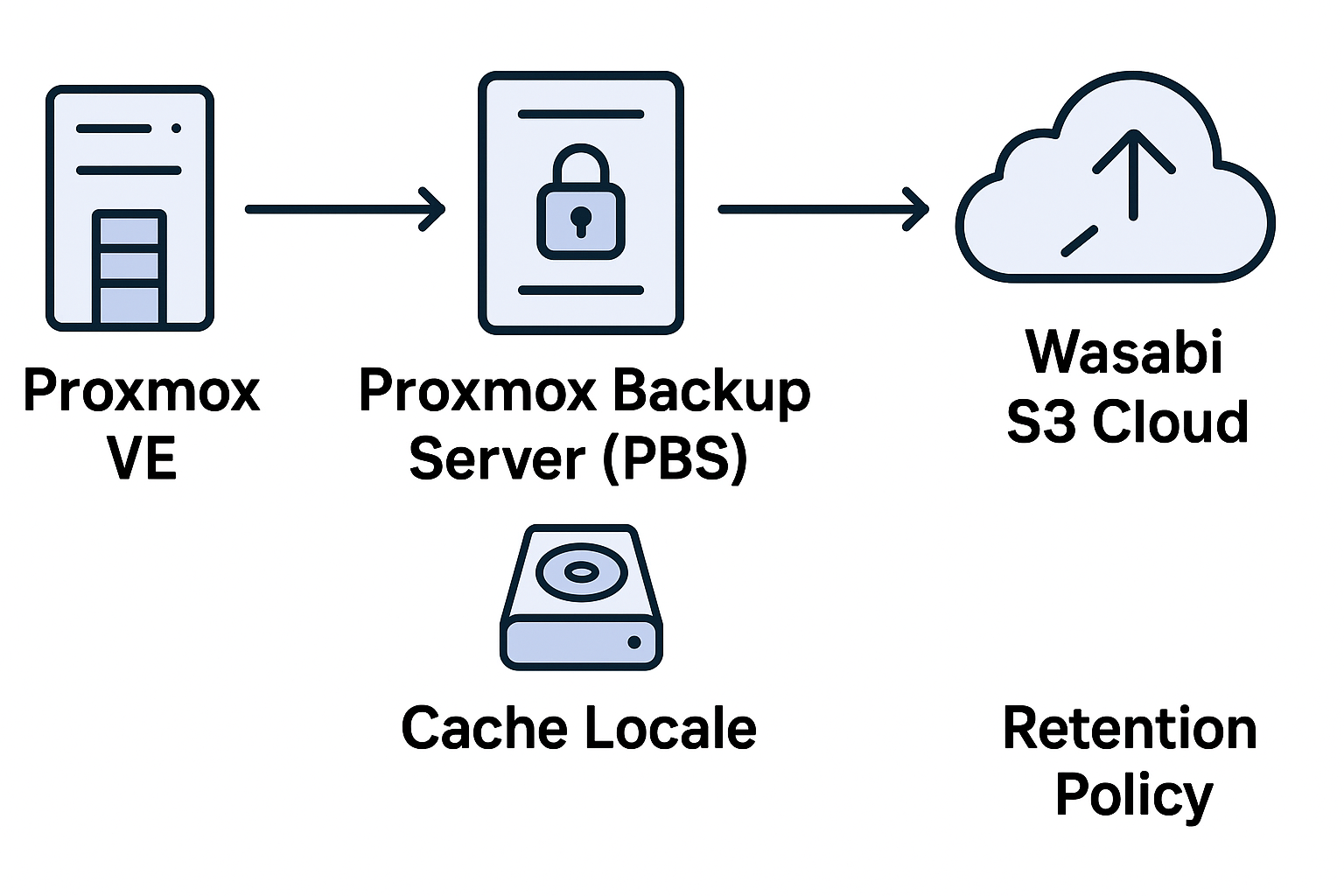
Backup sicuro con Proxmox Backup Server e Wasabi: guida completa
Se stai cercando una soluzione di backup affidabile ed economica per il tuo Proxmox Backup Server, sei nel posto giusto. In questa guida ti mostrerò come ho configurato il mio sistema di backup utilizzando Wasabi come storage cloud, risparmiando parecchi soldi rispetto alle alternative più blasonate.
Dopo mesi di test e qualche errore di percorso (che ti risparmierò!), ho messo a punto una strategia che unisce velocità di restore locale e sicurezza offsite senza svuotare il portafoglio. Continua a leggere per scoprire come replicare questa configurazione passo dopo passo.
📑 Indice dei Contenuti
Perché ho scelto Wasabi (e probabilmente dovresti farlo anche tu)
Quando ho iniziato a cercare una soluzione cloud per i miei backup, mi sono imbattuto in Wasabi quasi per caso. All’inizio ero scettico: “Troppo bello per essere vero”, pensavo. Invece, dopo quasi un anno di utilizzo, posso dire che è stata una delle scelte migliori che ho fatto per la mia infrastruttura.
Wasabi è un cloud storage compatibile S3 che offre un modello di pricing talmente semplice da sembrare rivoluzionario:
- Prezzo fisso: 5,99 $/TB/mese. Punto. Niente sorprese.
- Nessun costo di egress o API call (sì, hai letto bene: zero costi nascosti).
- Compatibilità completa con S3, quindi si integra con Proxmox Backup Server come se fosse nato per questo.
Ovviamente non è tutto oro quello che luccica. Ci sono un paio di limitazioni che devi conoscere prima di iniziare:
- 90 giorni minimi di fatturazione per ogni oggetto. Questo significa che se carichi un file e lo cancelli dopo 10 giorni, paghi comunque per 90. È un po’ fastidioso all’inizio, ma con la giusta retention policy diventa un vantaggio (te lo spiego dopo).
- Fattura minima di circa 1 $/mese. Anche se usi 100 MB, paghi comunque il minimo.
- Tutto è hot storage, quindi non ci sono tier economici tipo Glacier di AWS. Ma onestamente, per backup che potrebbero servirti in fretta, è meglio così.
Configurazione Endpoint S3 in PBS (il primo passo critico)
Ok, ora passiamo alla pratica. La configurazione dell’endpoint S3 è probabilmente il momento più delicato: se sbagli qui, rischi di perdere tempo prezioso a debuggare errori criptici. Ti consiglio di fare un bel respiro e seguire attentamente questi passaggi.
Prima di tutto, assicurati di avere a portata di mano le tue credenziali Wasabi (Access Key e Secret Key). Le trovi nel pannello di controllo di Wasabi, sotto “Access Keys”. Fatto? Bene, ecco il comando magico:
proxmox-backup-manager s3 endpoint create cloud-s3 \
  --endpoint s3.eu-south-1.wasabisys.com \
  --region eu-south-1 \
  --access-key <ACCESS_KEY> \
  --secret-key <SECRET_KEY> \
  --path-style true
Nota importante sulla region: Io uso eu-south-1 (Milano) perché sono in Italia e la latenza è ottima. Se sei in un’altra zona, scegli la region Wasabi più vicina a te. Trust me, fa la differenza nei tempi di upload.
Ora verifica che tutto funzioni. Questo comando è il tuo momento della verità:
proxmox-backup-manager s3 check cloud-s3 backup-bucketCreazione del Datastore (dove la magia prende forma)
Ora che l’endpoint è configurato, è il momento di creare il datastore vero e proprio. Pensa al datastore come al “contenitore intelligente” che gestisce i tuoi backup su Wasabi, con tanto di cache locale per velocizzare le operazioni.
Una cosa che ho imparato a mie spese: la dimensione della cache è importante. Troppo piccola e i restore diventano lenti, troppo grande e sprechi spazio su disco. Io uso circa 30-50 GB di cache per 500 GB di backup totali, e va benissimo così.
proxmox-backup-manager datastore create cloud-backup \
  /var/lib/proxmox-backup/cache-s3 \
  --gc-schedule daily \
  --comment "Wasabi Cloud Backup" \
  --tuning gc-cache-capacity=20000
Spiegazione veloce dei parametri:
– gc-schedule daily: garbage collection giornaliera per pulire i dati obsoleti
– gc-cache-capacity=20000: cache di 20 GB (adatta per datastore piccoli/medi)
– Il path /var/lib/proxmox-backup/cache-s3 è dove PBS conserva la cache locale
Policy di Retention: la strategia che ti fa risparmiare (davvero)
Ecco dove diventa interessante. La retention policy è il cuore del sistema e, se fatta bene, ti permette di sfruttare al massimo quella regola dei 90 giorni di Wasabi che all’inizio sembrava uno svantaggio.
La mia strategia è questa (e funziona alla grande): backup frequenti e corti in locale, backup lunghi e distanziati nel cloud. È un po’ come avere le foto importanti sia sul telefono (accesso veloce) che su Google Photos (backup sicuro a lungo termine).
Per il datastore locale (local-backup), retention super corta – tieni solo gli ultimi 3 backup:
proxmox-backup-manager datastore update local-backup --keep-last 3Perché solo 3? Semplice: se devi ripristinare qualcosa, il 99% delle volte ti serve un backup recente (massimo 2-3 giorni fa). Per i disaster veri, hai il cloud.
Per il datastore cloud (cloud-backup), invece, retention lunga che sfrutta i 90 giorni minimi:
proxmox-backup-manager datastore update cloud-backup \
  --keep-daily 30 \
  --keep-weekly 12 \
  --keep-monthly 3
Questa configurazione ti dà: 30 snapshot giornalieri, 12 settimanali e 3 mensili. Totale: circa 90 giorni di copertura. Perfetto per sfruttare la finestra minima di fatturazione di Wasabi senza sprecare soldi.
Schedulazione Prune & Garbage Collection (l’autopilota del tuo sistema)
La cosa bella di PBS è che, una volta configurato, fa quasi tutto da solo. Il prune elimina i backup vecchi secondo le retention policy, mentre il garbage collection libera effettivamente lo spazio su disco (e su Wasabi).
Io ho impostato entrambi su schedule giornaliero. Così mi sveglio la mattina e so che tutto è pulito e in ordine. È come avere un maggiordomo digitale che sistema casa mentre dormi.
proxmox-backup-manager prune-job create cloud-backup --schedule 'daily'
proxmox-backup-manager garbage-collection create cloud-backup --schedule 'daily'
Fatto. Da ora in poi, ogni giorno alle 02:00 (orario di default) PBS farà pulizia automatica. Tu non devi fare nulla, solo controllare ogni tanto i log per assicurarti che tutto fili liscio.
Verifica e Monitoraggio: tieni d’occhio lo spazio (e il portafoglio)
Ok, il sistema è configurato e gira in automatico. Bello, ma… come fai a sapere quanto spazio stai effettivamente usando su Wasabi? E soprattutto, quanto pagherai a fine mese?
Qui entra in gioco s3cmd, un tool essenziale che ogni sysadmin che usa S3 dovrebbe conoscere. Con un comando veloce puoi vedere esattamente quanto spazio occupi:
s3cmd du -H s3://backup-bucketNel mio caso, l’output è qualcosa tipo:
76G 62042 objects s3://backup-bucket76 GB significa circa 0,44 dollari al mese. Non male, no? Io controllo questo dato una volta a settimana, giusto per avere la situazione sotto controllo. È anche un buon modo per accorgerti subito se qualcosa non va (tipo un backup che cresce a dismisura).
Confronto costi: Wasabi vs AWS (numeri alla mano)
Ok, parliamo di soldi. Perché alla fine è sempre quello che conta, vero? Ho fatto i conti per te, comparando Wasabi con AWS S3 Standard su diverse quantità di storage. I risultati sono… illuminanti.
La tabella qui sotto mostra chiaramente perché ho scelto Wasabi. Guarda soprattutto la differenza quando arrivi a 1 TB: con AWS pagheresti quasi 4 volte tanto!
| Storage usato | Wasabi ($/mese) | AWS S3 Standard ($/mese) |
|---|---|---|
| 100 GB | $0.59 | $2.30 |
| 300 GB | $1.76 | $6.90 |
| 500 GB | $2.93 | $11.50 |
| 1 TB | $5.99 | $23.00 |
Come vedi, il risparmio è sostanziale. E ricorda: questi sono solo i costi di storage! Con AWS dovresti aggiungere anche i costi di egress (scaricamento dati) e le API calls. Con Wasabi? Zero. Nada. Niente.
Il grafico qui sotto rende il tutto ancora più evidente. La barra arancione (AWS) fa quasi paura, no?
Consigli pratici e conclusione (quello che avrei voluto sapere dall’inizio)
Siamo arrivati alla fine di questa guida, ma prima di lasciarti voglio condividere alcune best practice che ho imparato sul campo. Sono quei piccoli dettagli che fanno la differenza tra un sistema di backup “che funziona” e uno che funziona davvero bene.
💡 Best practice (testate sul campo)
- Retention corta in locale (3–7 giorni) → restore velocissimo quando ne hai bisogno. Non serve intasare il disco locale con backup vecchi.
- Retention lunga su Wasabi (30–90 giorni) → sfrutti al massimo la regola dei 90 giorni minimi e hai una finestra temporale ampia per recuperare da disastri.
- Cache PBS dimensionata bene (30–50 GB per 500 GB di VM) → trova il giusto equilibrio. Troppo poca rallenta, troppa spreca disco.
- Controllo spazio settimanale con
s3cmd du→ così non hai sorprese sulla bolletta e ti accorgi subito se qualcosa va storto. - Verifica regolare dei log → PBS tiene traccia di tutto. Dai un’occhiata ai log almeno una volta al mese. Meglio prevenire che curare.
- Test di restore periodici → qui molti sbagliano. Un backup non testato è un backup che non esiste. Fai un test di restore almeno ogni 3 mesi. Non aspettare l’emergenza per scoprire che qualcosa non funziona!
Se hai domande o vuoi condividere la tua esperienza con questa configurazione, scrivimi pure. Sono sempre curioso di sapere come altri utilizzano Proxmox e Wasabi!